

Mise en place du programme et préparation des données initiales pour le travail autonome dans IPC SE "ZOV maps", particularités du chargement rapide
Pour utiliser « ZOV Maps » en mode hors ligne (sans connexion Internet), il faut télécharger les fichiers disponibles sur la chaîne https://t.me/zovmaps, @zovmaps Données : jeux de tuiles (JT) issus de l'assemblage de cartes topographiques et d'images satellites, base de données adressée, matrice de relief, mise à jour du programme, etc. (voir fig. 1).
Recommandation : Le téléchargement des données s'effectue à l'aide de liens vers « Yandex Disk » (pour accélérer le téléchargement de 5 à 7 fois, il est recommandé d'utiliser un assistant de téléchargement, par exemple pour la version de bureau « Download Master » ou « FDM » (pour mobile).
L'installation de la dernière version mobile de « ZOV Maps » est en cours ; pour cela, téléchargez le fichier au format *.apk depuis le canal, par exemple la version : maps-prod- 2.13_380-release.apk (fig. 1). On procède ensuite au téléchargement de la clé de licence obtenue (1.7-1.8) et à la configuration du programme en vue de son utilisation ultérieure.
Pour information : L'obtention d'une clé de licence est indispensable au fonctionnement du programme. Cette procédure permet de garantir que le programme installé est exclusivement lié à votre appareil, ce qui, selon les auteurs, constitue l'un des moyens de prévenir les fuites d'informations et la diffusion incontrôlée du programme.
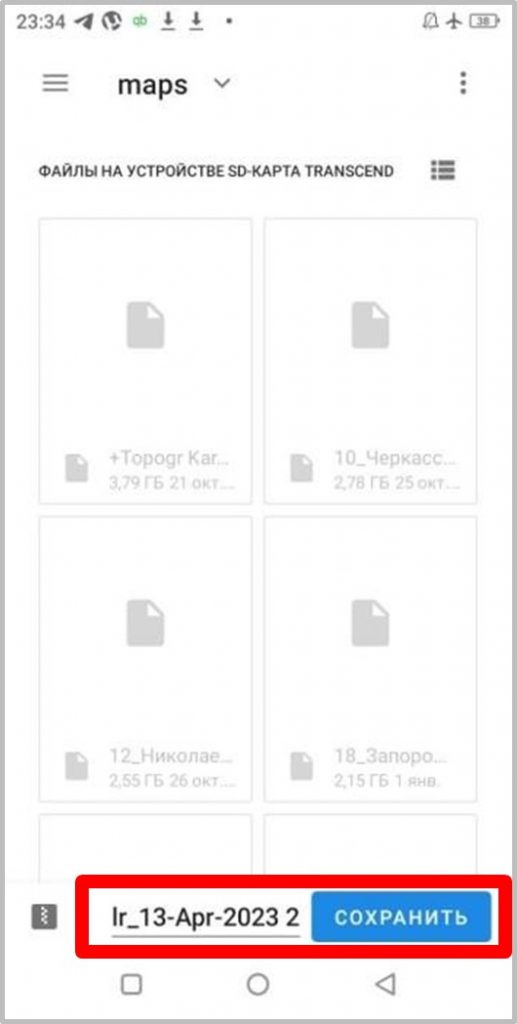
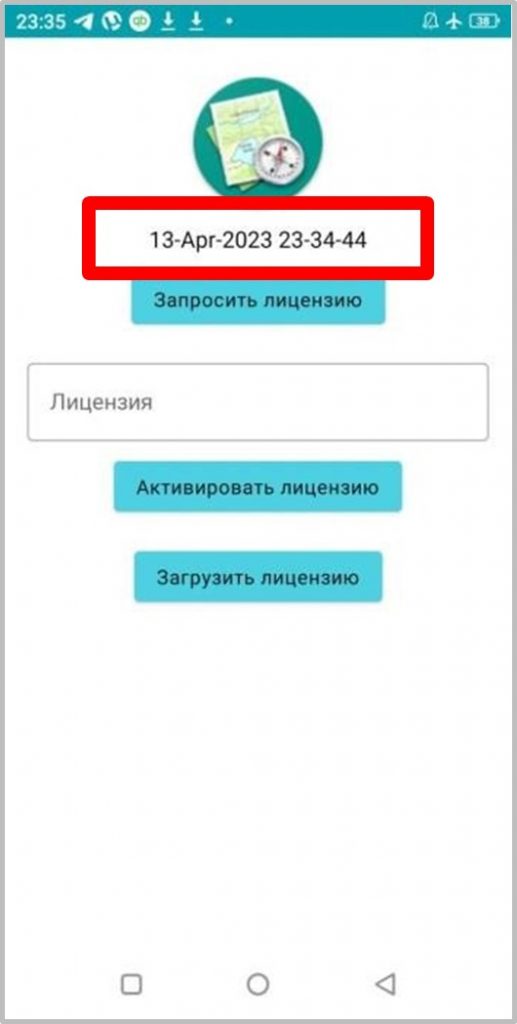
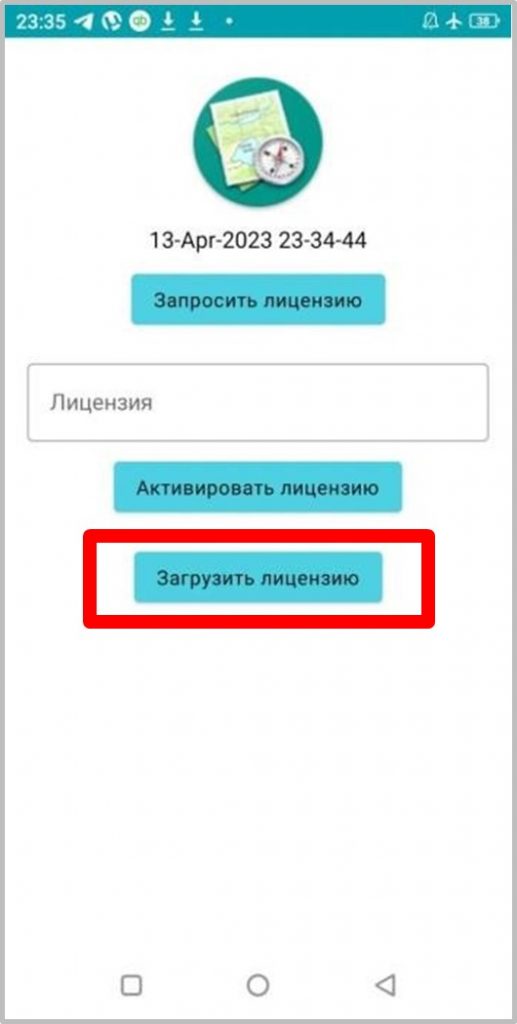
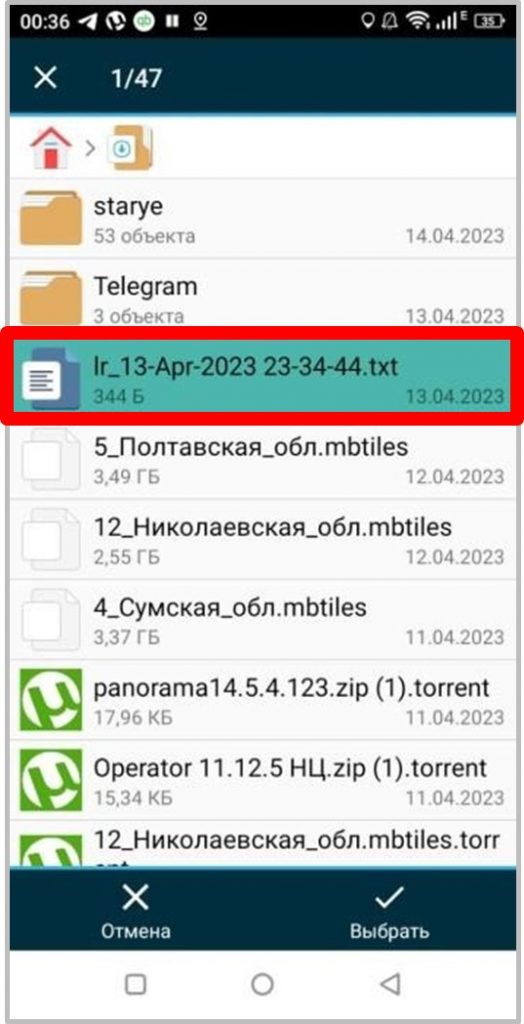
1) Étapes d'installation du programme L'installation du programme (fig. 1.1) s'effectue selon la séquence suivante : demande de licence (fig. 1.2-1.6), envoi du fichier de demande (par exemple : lr_03-Apr-2023 13-55-55.zip) sur la chaîne « Telegram » (fig. 1.5) : @zovmap → délivrance de licences (à ne pas confondre avec @zovmaps ! → branche principale – aucune licence n'y est délivrée), Les administrateurs du canal vous enverront ensuite un fichier texte contenant la licence, que vous devrez télécharger (fig. 1.7-1.9) « Télécharger la licence ».
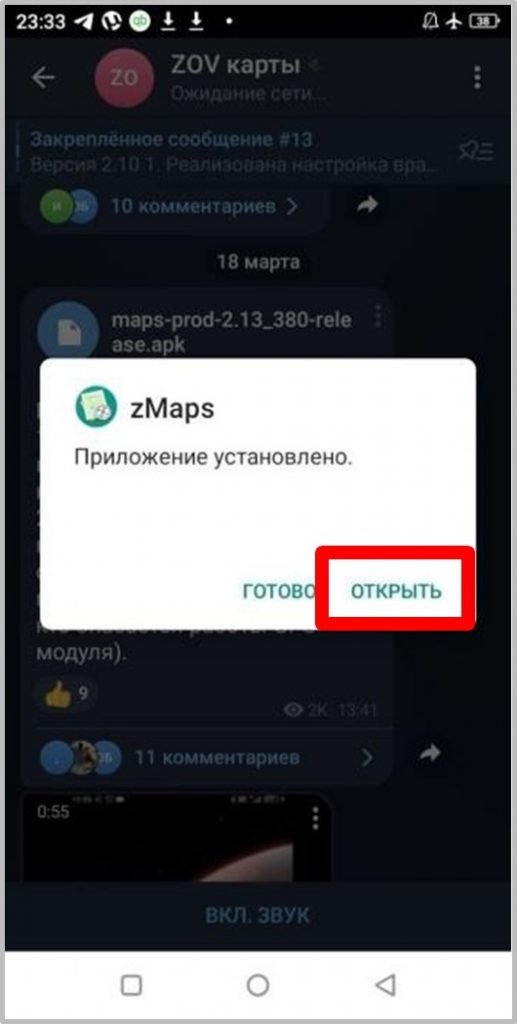
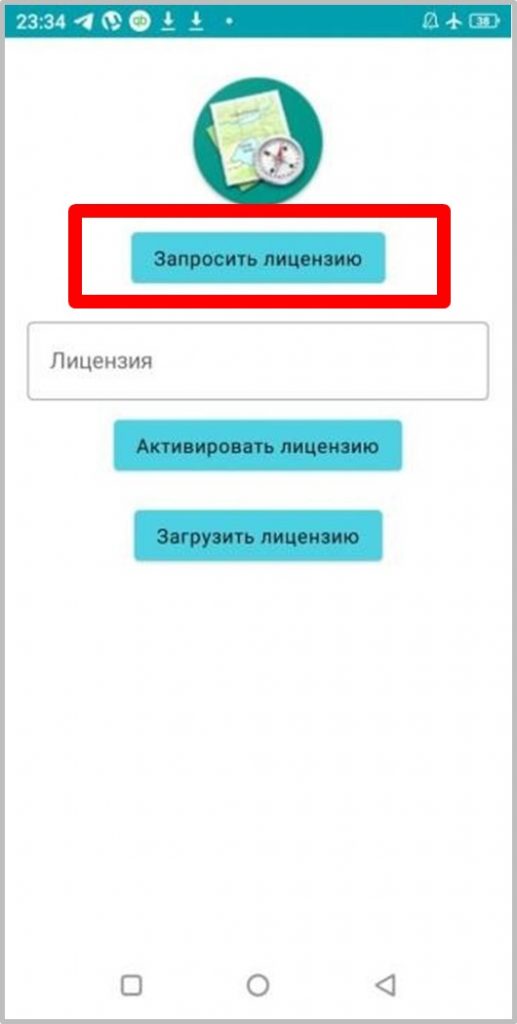
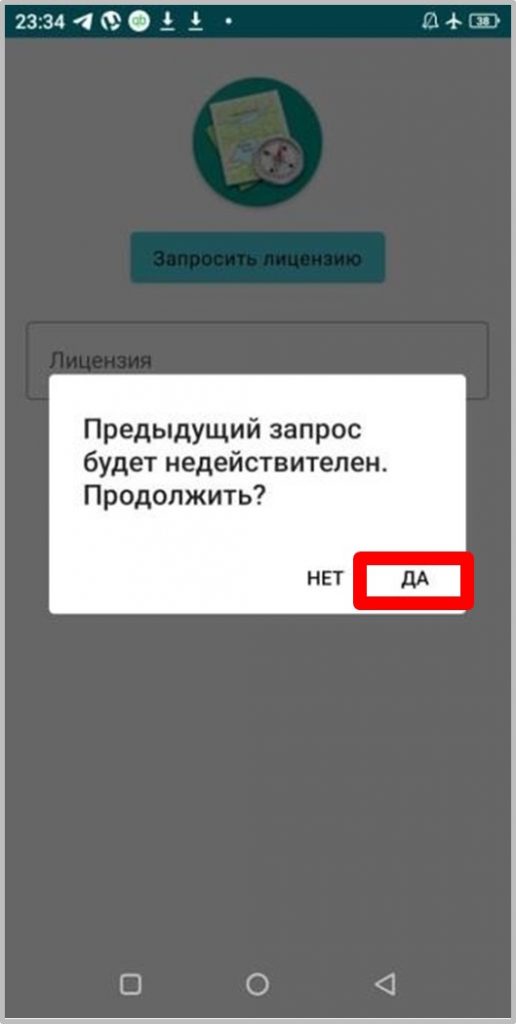
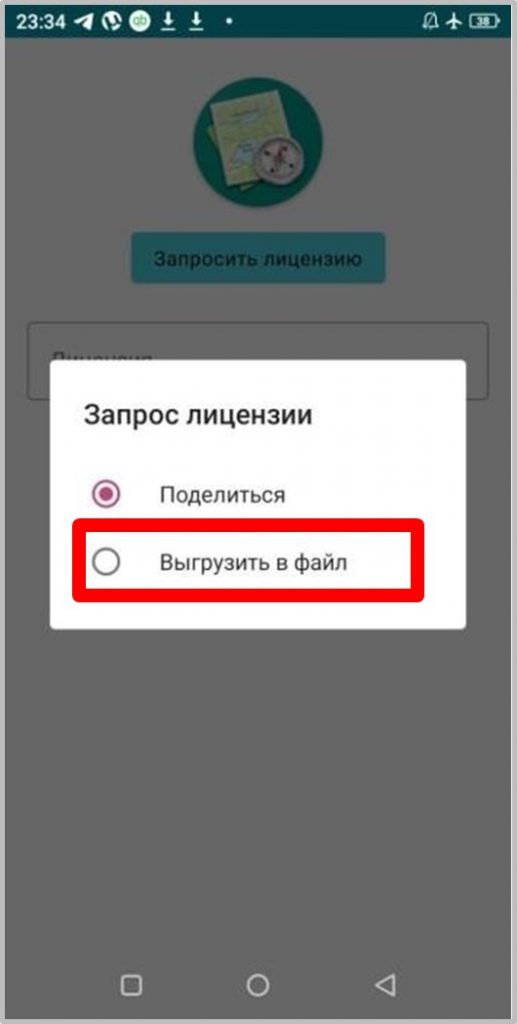
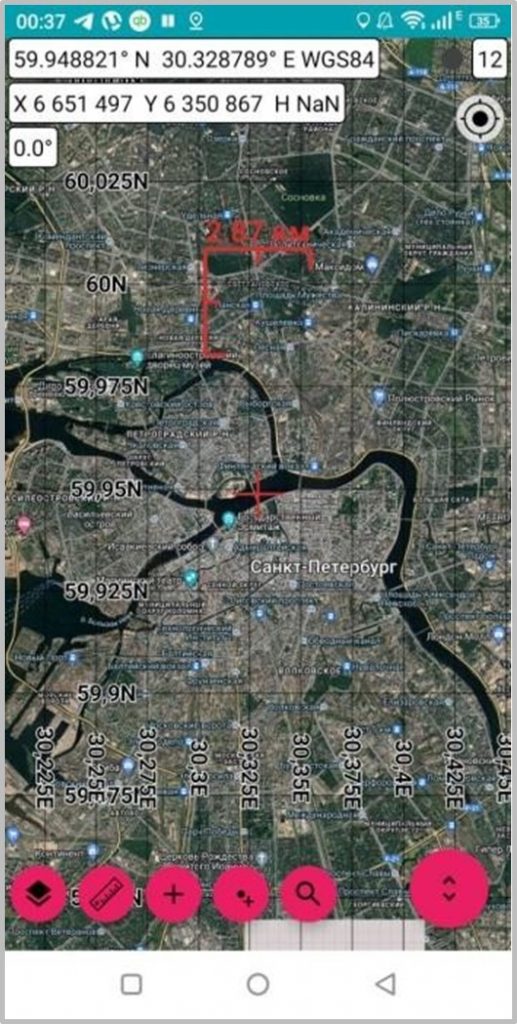
Une fois le programme lancé, il est nécessaire de procéder à une série de réglages et de charger les données pour pouvoir travailler en mode autonome (en mode de téléchargement des cartes depuis Internet, le programme fonctionne par défaut, voir fig. 1.9).
2) Chargement d'une base de données de contacts adaptée, par exemple : 1.UKR_Adress_1251_v3.zip, s'effectue dans l'ordre suivant : passez en mode de configuration du programme en faisant glisser votre doigt de gauche à droite sur l'écran de votre smartphone/tablette, ce qui fait apparaître/décaler le « rideau » du menu de configuration du programme (fig. 2.1). Procédez ensuite comme suit : « Paramètres de la carte » – fig. 2.1, « … » – fig. 2.2, « Télécharger la base d'adresses » – fig. 2.3, puis indiquez l'emplacement du fichier de la base d'adresses actuelle, par exemple : 1.UKR_Adress_1251_v3.zip, comme illustré à la fig. 2.4.
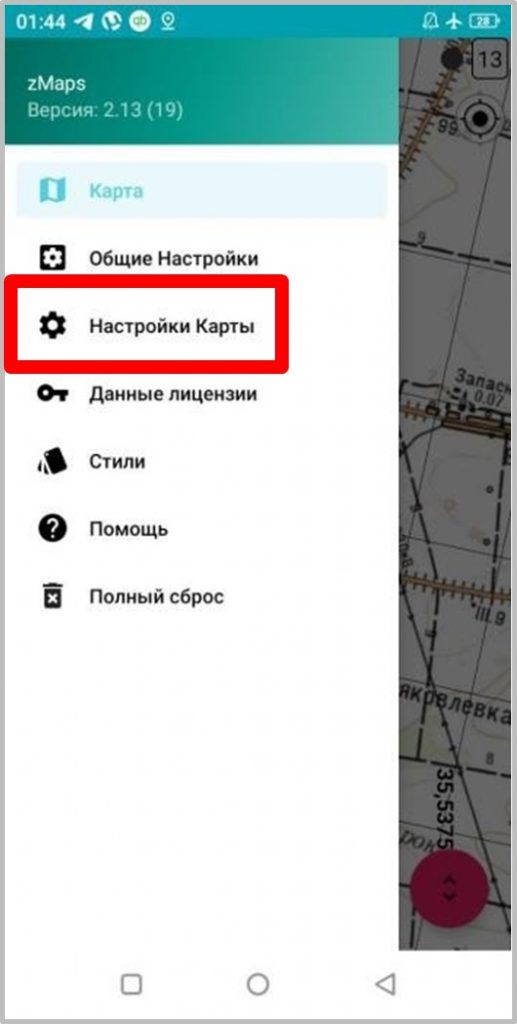
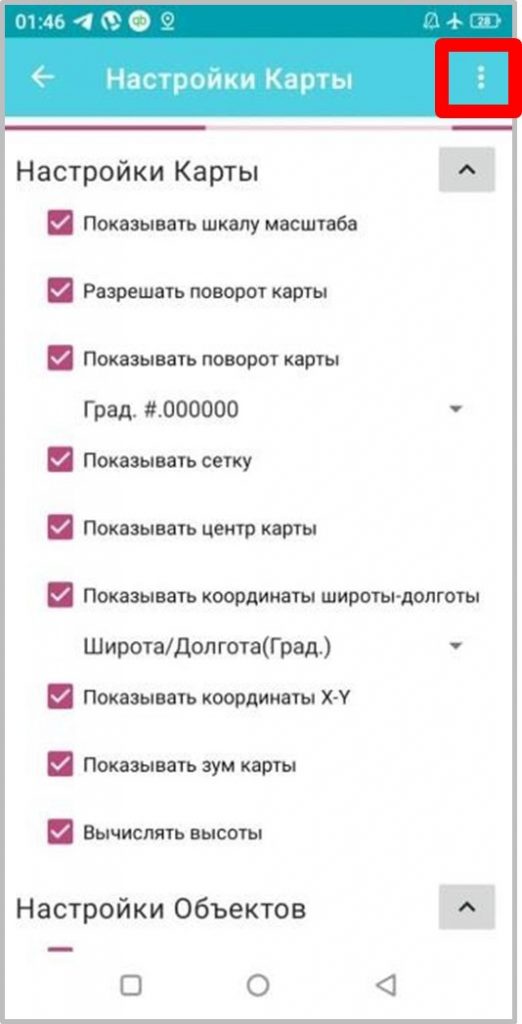
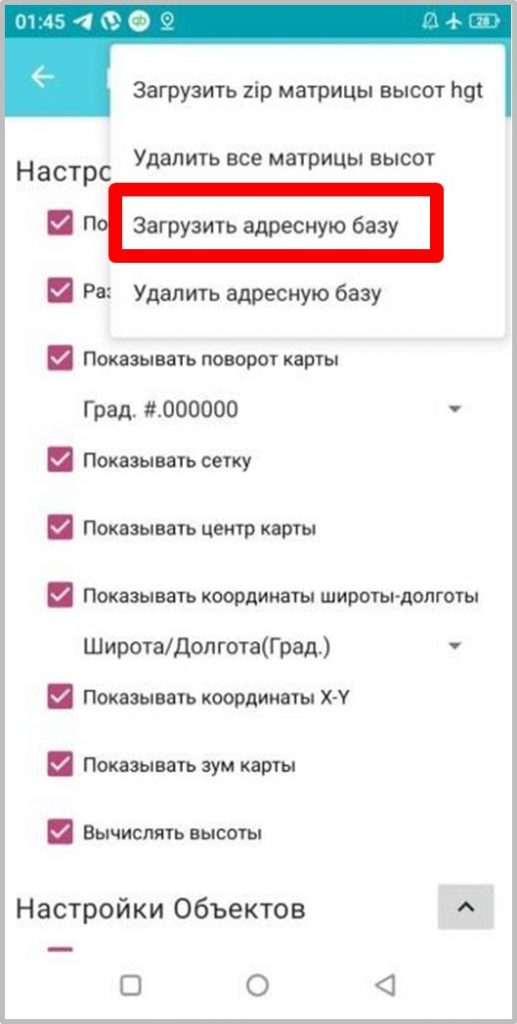
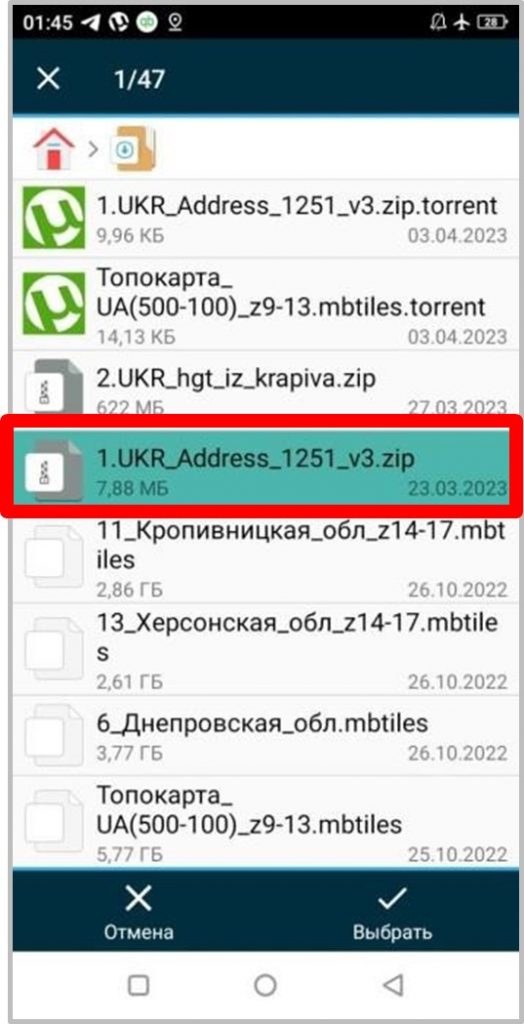
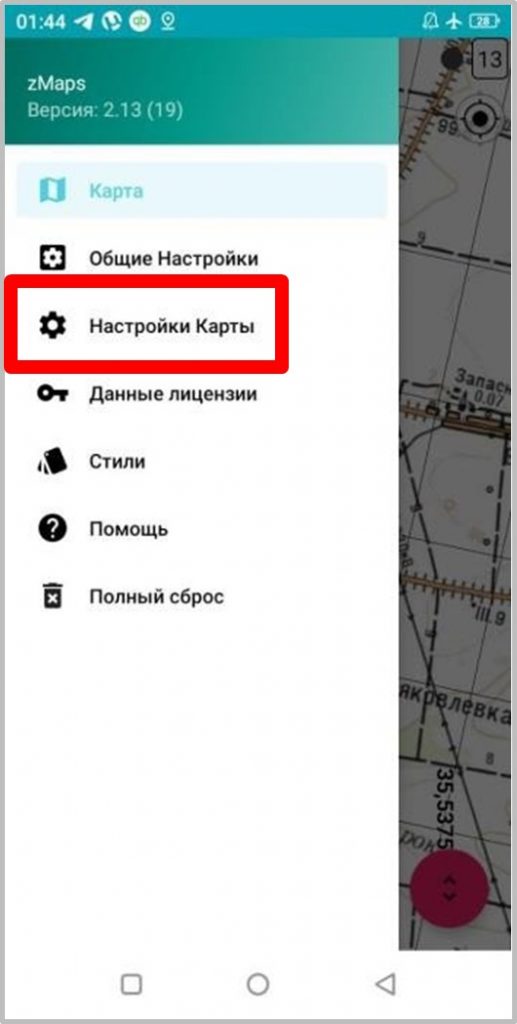
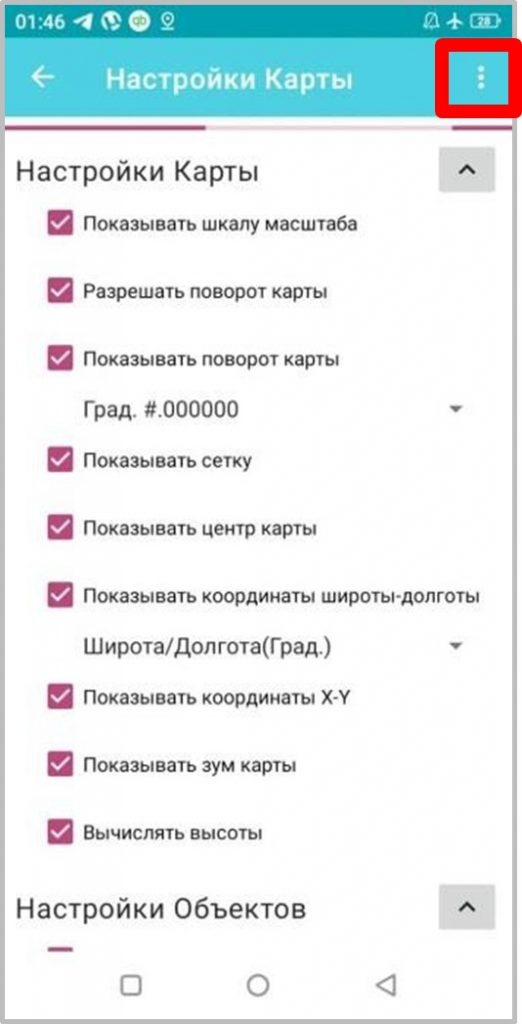
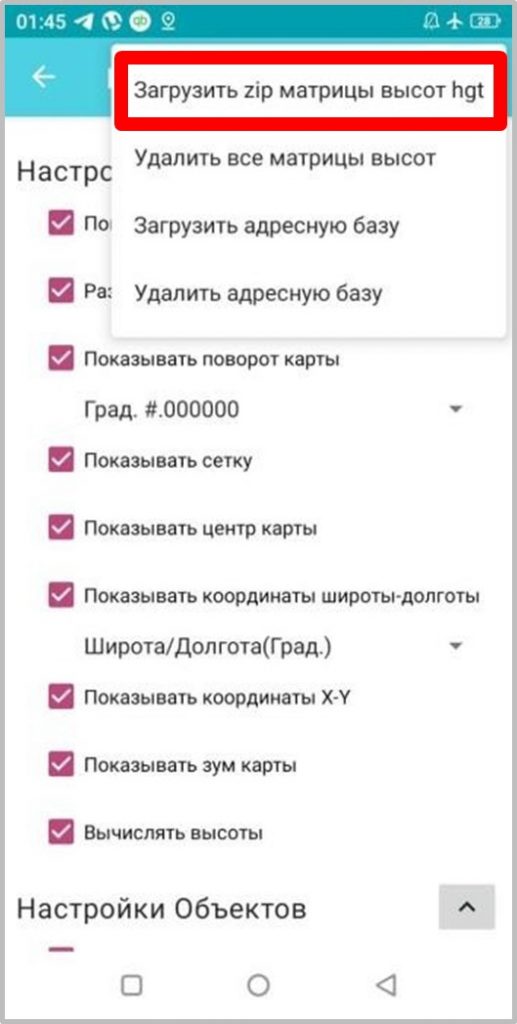
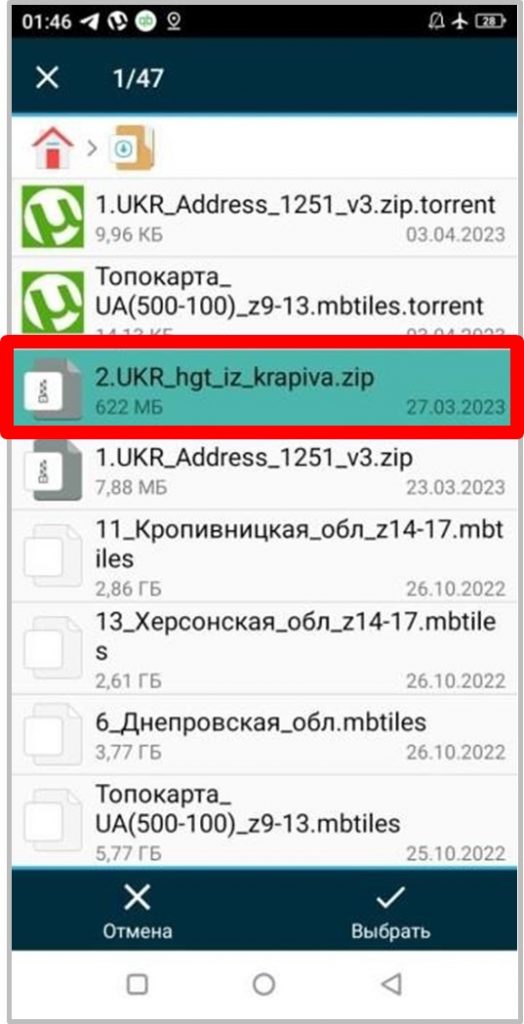
3) Chargement d'une matrice de relief adaptée, par exemple : 2.UKR_hgt_iz_krapiva.zip, s'effectue dans l'ordre suivant : passez en mode de configuration du programme en faisant glisser votre doigt de gauche à droite sur l'écran de votre smartphone/tablette, ce qui fait apparaître/décaler le « rideau » du menu de configuration du programme (fig. 3.1). Procédez ensuite comme suit : « Paramètres de la carte » – fig. 3.1, « … » – fig. 3.2, « Télécharger le fichier zip de la matrice d'altitudes hgt » – fig. 3.3, puis indiquez l'emplacement du fichier de la matrice de relief actuelle, par exemple : 2.UKR_hgt_iz_krapiva.zip, comme illustré à la fig. 3.4.
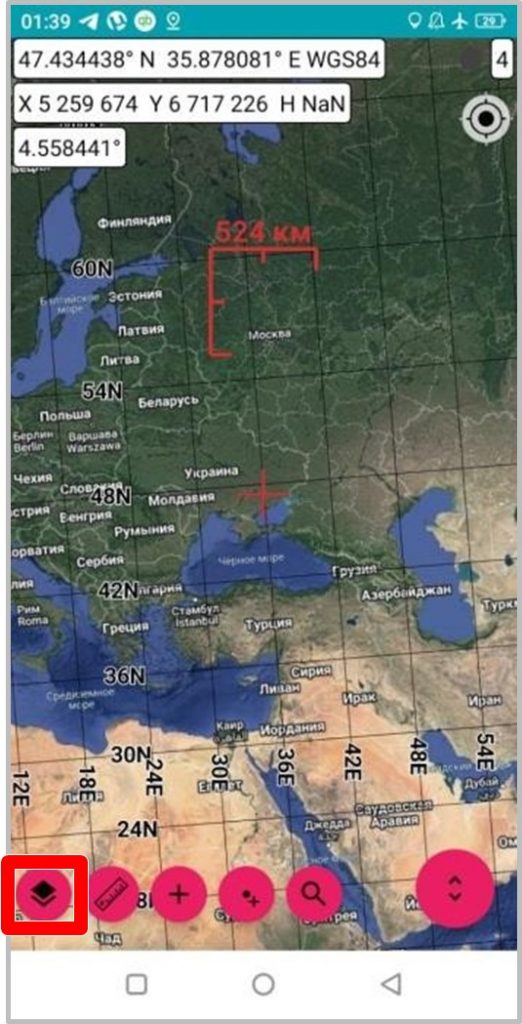
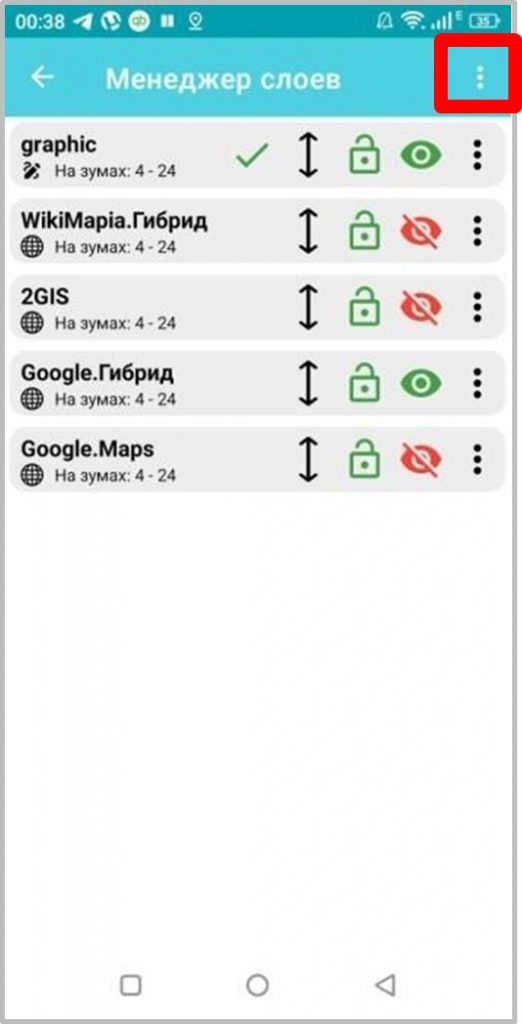
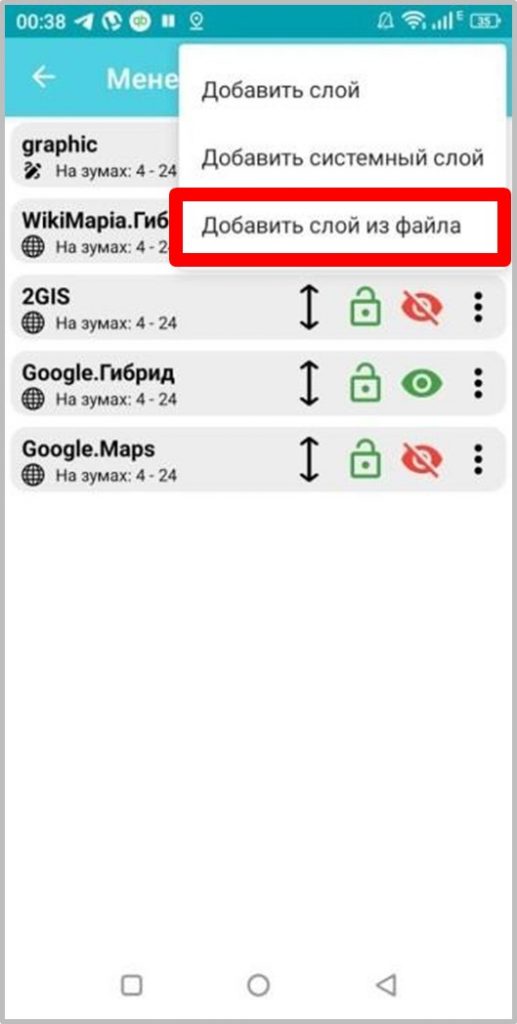
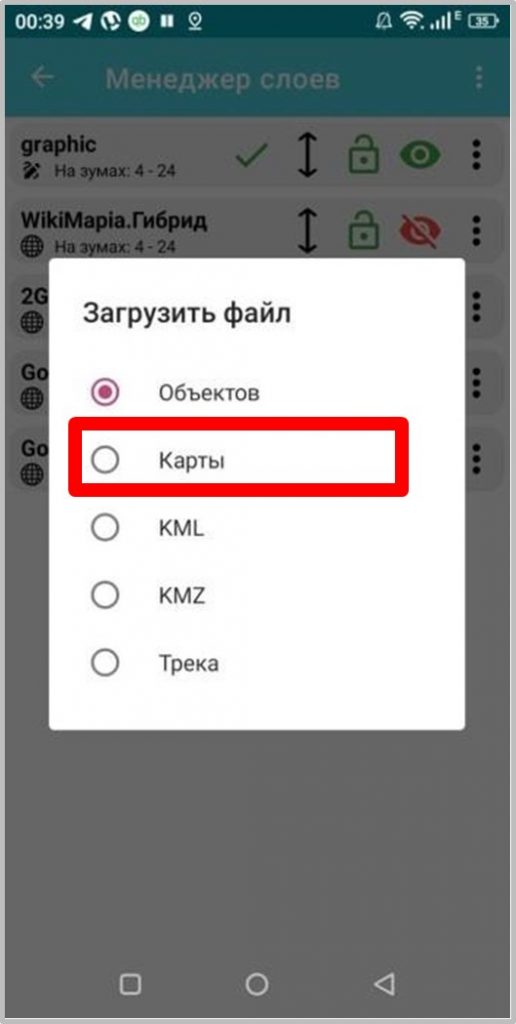
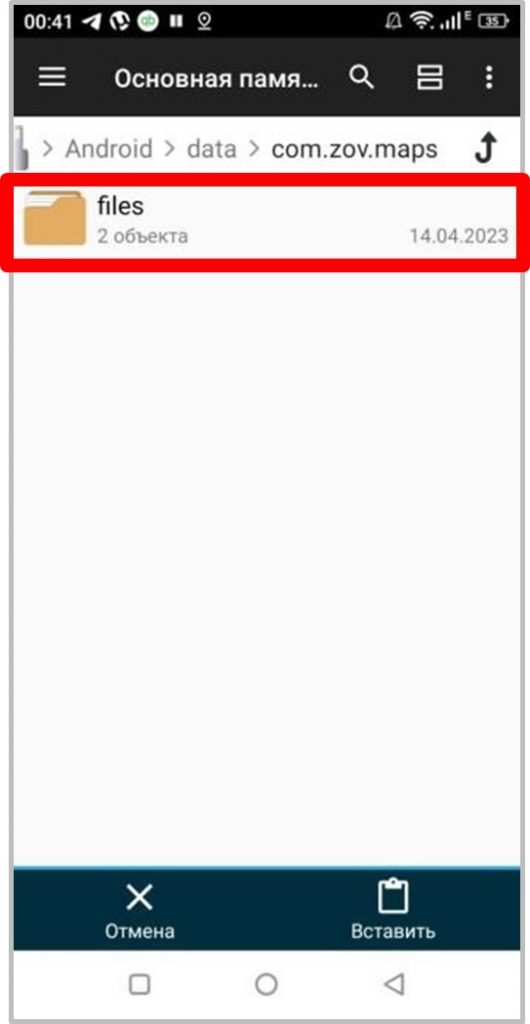
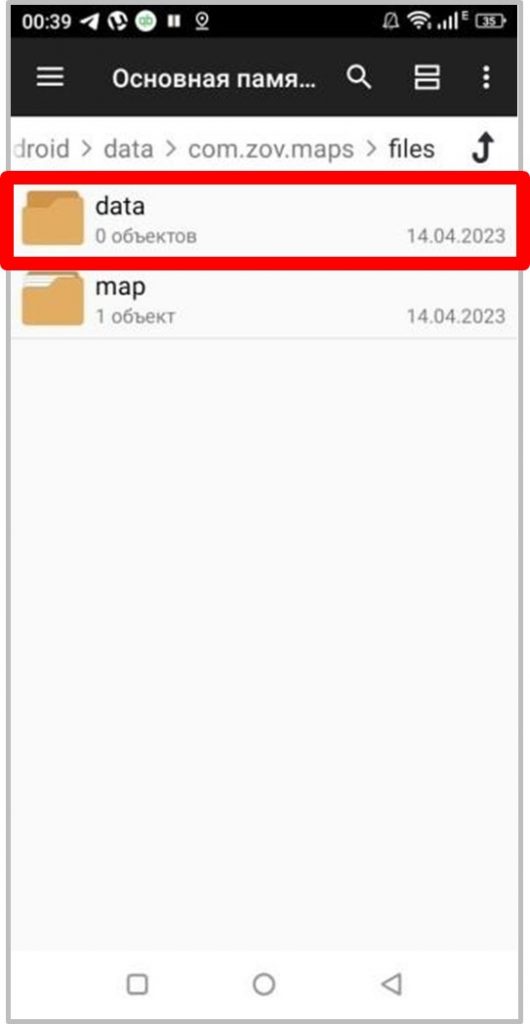
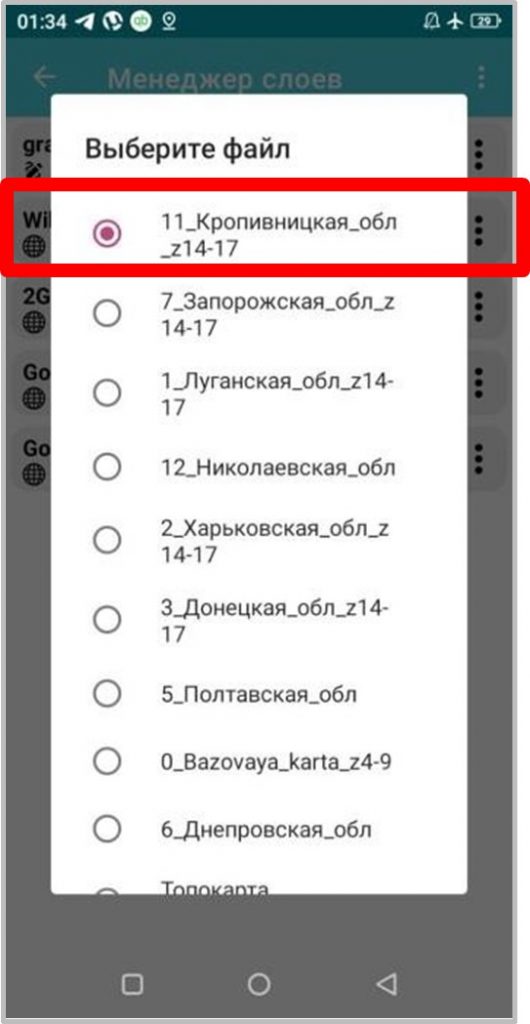
4) Afin d'assurer un affichage correct des jeux de tuiles (JT) téléchargés dans le progiciel mobile de soutien géoinformatique MPC de l'entreprise publique « ZOV Karty », il convient de respecter les recommandations suivantes lors de leur téléchargement et de leur préparation à l'utilisation : pour éviter la duplication des fichiers téléchargés, il est nécessaire de créer par voie logicielle un répertoire de téléchargement temporaire (c'est-à-dire un répertoire dans lequel il faut placer tous les TS devant faire l'objet d'un téléchargement accéléré ultérieur). Pour ce faire, procédez comme suit : lancez le programme, accédez au sous-menu « Couches » (fig. 4.1), « … » (fig. 4.2), « Ajouter un calque à partir d'un fichier » (fig. 4.3), dans l'onglet « Charger un fichier », sélectionner « Cartes » (fig. 4.4), après quoi le programme créera un répertoire temporaire «data» dans le dossier racine de la mémoire interne de l'appareil, à l'adresse : «…>Android>data>com.zov.maps>files>…» (fig. 4.5-4.6) ; une fois les opérations décrites ci-dessus effectuées, le répertoire temporaire permettant un chargement accéléré de l'ensemble du tableau TN est prêt.
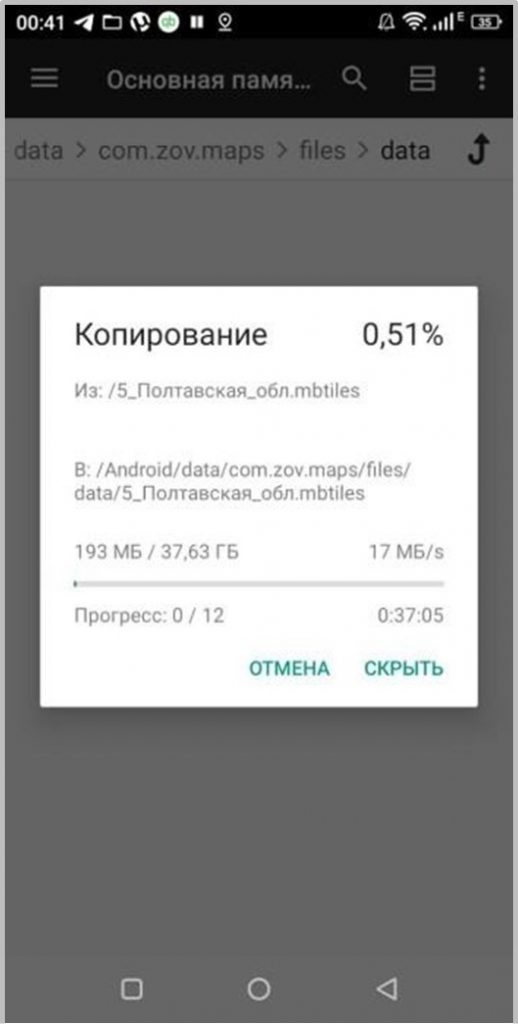
Ensuite, à l'aide d'un gestionnaire de fichiers Android, tel que « File Manager + », on copie l'ensemble des fichiers TN préparés dans le répertoire temporaire « data » nouvellement créé (fig. 5).
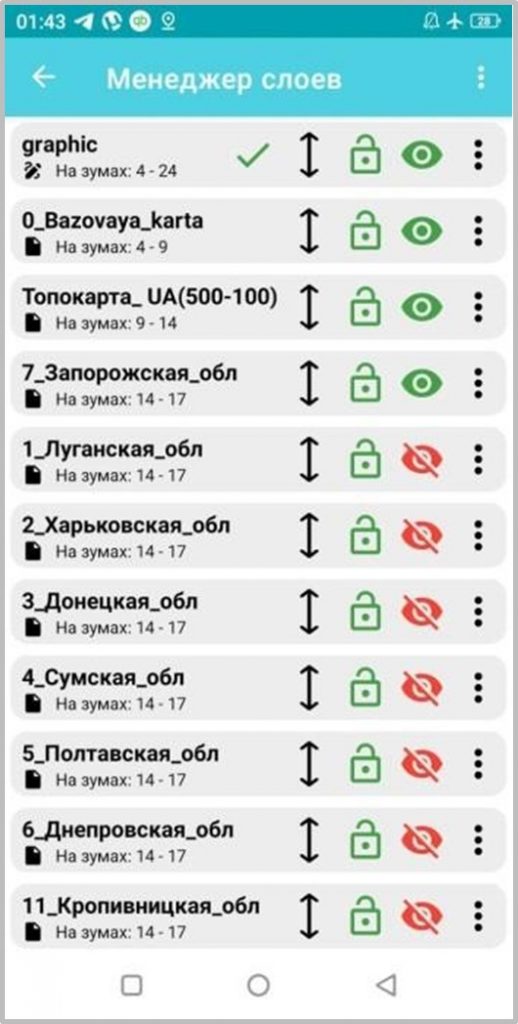
Ensuite, à l'aide du sous-menu « Couches » (fig. 4.1), « … » (fig. 4.2), « Ajouter une couche à partir d'un fichier » (fig. 4.3), puis dans l'onglet « Charger le fichier », sélectionnez « Cartes » (fig. 4.4) ; les couches topographiques nécessaires sont alors ajoutées les unes après les autres à la zone de travail (fig. 6.1) ; cependant, pour un fonctionnement autonome du programme, tous les calques doivent être désactivés, à l’exception de ceux utilisés, comme illustré à la fig. 6.2 – où le calque de service pour la représentation de la situation opérationnelle et tactique, qui est un calque système – « graphic » et les couches graphiques créées par l'utilisateur (ainsi que les couches de données de trace) doivent toujours figurer en haut de la liste (dans ce cas, une « coche verte » est toujours placée sur la couche active/modifiable, voir fig. 6.2); la carte de base se trouve ensuite dans la liste, par exemple : 0_Bazovaya_karta avec un zoom de 4 à 9, la base topographique, par exemple : Топокарта_UA(500-100) avec un zoom de 9 à 14, une zone de mosaïque satellite à plus grande échelle, par exemple : 7.Zaporozhska_obl avec un zoom de 14 à 17 ; plus bas, si nécessaire, on place une zone encore plus détaillée pour l'exécution des tâches avec un zoom de 17 à 24.
La séquence recommandée pour le placement des TN est illustrée à la figure 6.2.
Pour déplacer un calque, il suffit de le maintenir enfoncé avec le doigt tout en le faisant glisser jusqu'à l'emplacement souhaité dans la liste des calques (fig. 6.2).
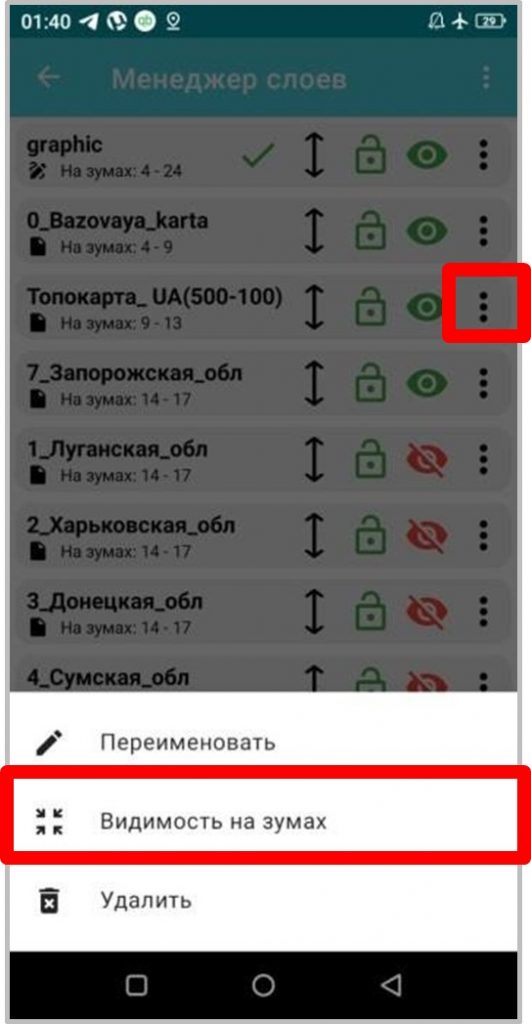
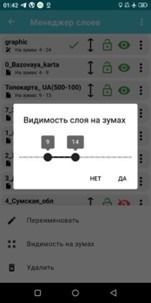
Pour définir le niveau de zoom, il suffit d'ouvrir le sous-menu «… » dans la fenêtre active « Calques », puis de sélectionner « Visibilité aux différents niveaux de zoom » (fig. 6.3) ; il suffit ensuite de définir le niveau de zoom souhaité (fig. 6.4).
Afin d'assurer le développement de qualité et la promotion rapide de notre projet, l'équipe « ZOV Karty » vous invite à nous soumettre les explications, instructions et recommandations que vous avez rédigées concernant les exemples d'utilisation du programme ; celles-ci seront analysées et intégrées au guide principal.
Pour nous faire part de vos commentaires, merci d'utiliser le groupe sur « Telegram » sur la chaîne à l'adresse https://t.me/zovmaps dans la discussion sur le programme ou dans le fil de discussion @zovmap.
De plus, afin d'accélérer le développement du projet, nous vous invitons à partager vos instructions et exemples de fonctionnement « en direct » du programme (qu'ils soient réussis ou non), qui seront intégrés au guide d'utilisation principal et constitueront un ensemble d'exemples d'utilisation ou serviront de base pour corriger au plus vite les erreurs de fonctionnement du programme.